Domain ottersberg-adressbuch.de kaufen?
Wir ziehen mit dem Projekt
ottersberg-adressbuch.de um.
Sind Sie am Kauf der Domain
ottersberg-adressbuch.de interessiert?
domain@kv-gmbh.de · 0541-91531010
Domain ottersberg-adressbuch.de kaufen?
Wie Abschnittswechsel einfügen?
Um Abschnittswechsel in einem Textdokument einzufügen, können Sie in den meisten Textverarbeitungsprogrammen wie Microsoft Word oder Google Docs die Funktion "Abschnittswechsel einfügen" verwenden. Diese Option finden Sie normalerweise im Menü unter "Einfügen" oder "Layout". Durch das Einfügen eines Abschnittswechsels können Sie verschiedene Formatierungen, Kopf- und Fußzeilen oder Seitenzahlen für unterschiedliche Abschnitte Ihres Dokuments festlegen. Abschnittswechsel sind besonders nützlich, wenn Sie beispielsweise ein Inhaltsverzeichnis, verschiedene Kapitel oder Abschnitte in einem Dokument haben möchten. **
Wie verwaltet man effektiv eine Kontaktliste in einem digitalen Adressbuch?
Um eine Kontaktliste effektiv zu verwalten, sollte man regelmäßig die Kontakte aktualisieren und bereinigen, um veraltete oder doppelte Einträge zu entfernen. Außerdem ist es hilfreich, die Kontakte in Gruppen oder Kategorien zu organisieren, um sie leichter finden zu können. Zuletzt sollte man regelmäßige Backups der Kontaktliste erstellen, um Datenverlust zu vermeiden. **


Ähnliche Suchbegriffe für Einfügen
Top-Angebote
Produkte zum Begriff Einfügen:
-
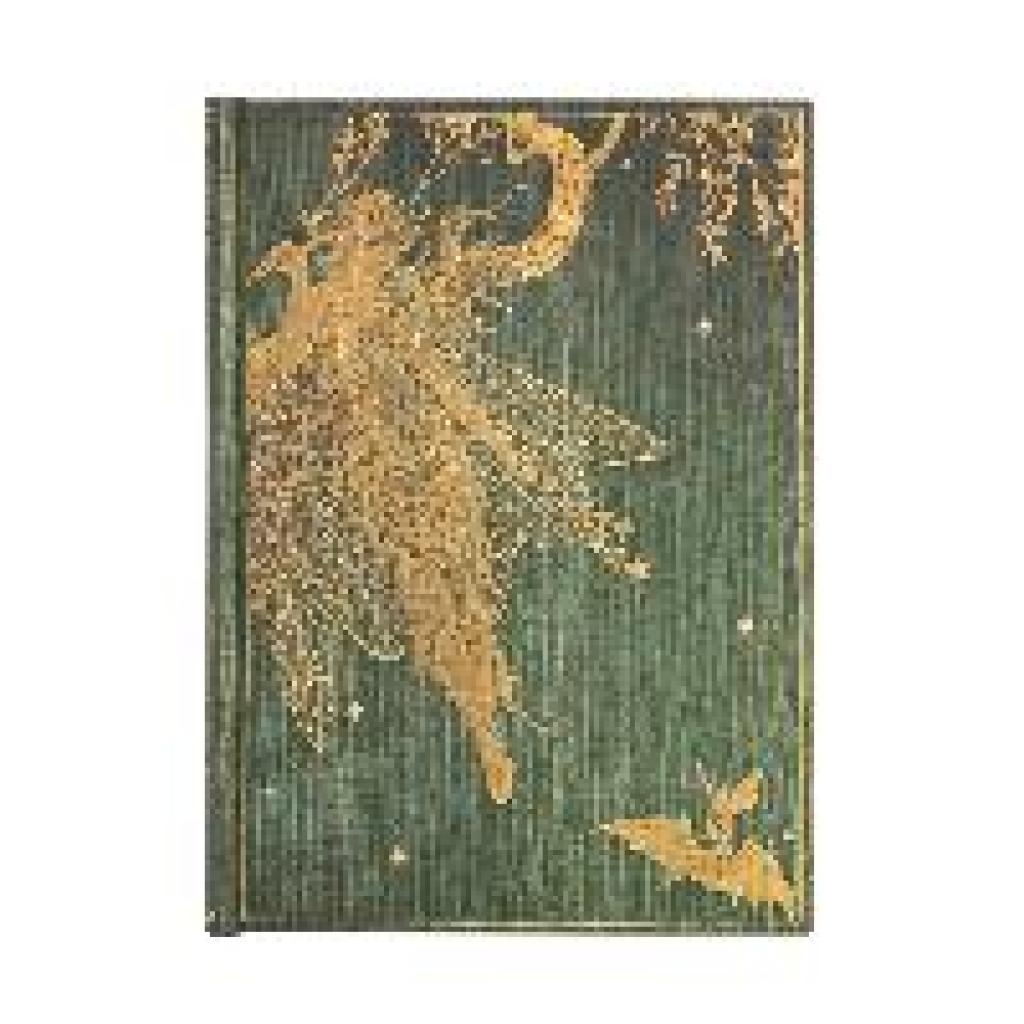
Adressbuch Olive Fairy MidiAdressbuch Olive Fairy Midi , The captivating image on the cover of this Paperblanks address book comes from the first edition of Scottish poet and anthropologist Andrew Lang's The Olive Fairy Book. Compiled in 1907 by Lang, illustrated by Henry Justice Ford and published under the editorial direction of Lang's wife, Leonora Alleyne, the book was one in a 12-part series known as Lang's Fairy Books, with each book named for the colour of its fairy. , > , Erscheinungsjahr: 20210901, Produktform: NonBook, Redaktion: Paperblanks, Seitenzahl/Blattzahl: 144, Keyword: Address BooksPaperblanks; Olive Fairy; Address Book; Midi; 130 × 180; 144, Fachschema: Blanko-Buch / Adressbuch, Fachkategorie: Kunst: Themen und Techniken, Warengruppe: NB/Sonstiges (Adreßbücher, Alben, Blankobooks), UNSPSC: 48201030, Warenverzeichnis für die Außenhandelsstatistik: 48201030, Sender’s product category: NONBO, Länge: 179, Breite: 123, Höhe: 20, Gewicht: 275, Produktform: NonBook, Genre: Importe,20,33 €*Versand: 0,00 €Sichere Weiterleitung zum Anbieter



-
Wie kopieren und einfügen?
Um Text zu kopieren und einzufügen, musst du zuerst den gewünschten Text markieren, indem du die linke Maustaste gedrückt hältst und über den Text ziehst. Dann klicke mit der rechten Maustaste auf den markierten Text und wähle "Kopieren" aus dem Dropdown-Menü. Anschließend kannst du den kopierten Text an der gewünschten Stelle einfügen, indem du erneut mit der rechten Maustaste klickst und "Einfügen" auswählst. Alternativ kannst du die Tastenkombinationen Strg + C zum Kopieren und Strg + V zum Einfügen verwenden. **
-
Wie kann ich meine Kontaktdaten im Telefonbuch aktualisieren lassen?
Du kannst deine Kontaktdaten im Telefonbuch aktualisieren lassen, indem du deinen Telefonanbieter kontaktierst und die Änderungen mitteilst. Alternativ kannst du auch online auf der Webseite des Telefonanbieters deine Daten aktualisieren. Stelle sicher, dass du alle relevanten Informationen wie Name, Adresse und Telefonnummer korrekt angibst. **
-
Wie kann ich Fähnchen in Excel einfügen, wie im Bild, das ich einfügen werde?
Um Fähnchen in Excel einzufügen, kannst du die Funktion "Formen" verwenden. Klicke auf das Register "Einfügen" und wähle dann "Formen" aus. Wähle die gewünschte Form für das Fähnchen aus und ziehe sie auf das Arbeitsblatt. Du kannst die Farbe und Größe des Fähnchens anpassen, indem du auf die Form klickst und die Formatierungswerkzeuge verwendest. **
-
Wie Schriftart in Word einfügen?
Um eine Schriftart in Word einzufügen, musst du zunächst die gewünschte Schriftart herunterladen und auf deinem Computer installieren. Anschließend öffnest du Word und wählst den Text aus, den du mit der neuen Schriftart formatieren möchtest. Gehe dann zum Menüpunkt "Start" und klicke auf "Schriftart". Dort findest du die Option "Schriftart auswählen", wo du die installierte Schriftart auswählen kannst. Klicke auf die gewünschte Schriftart, um sie auf deinen ausgewählten Text anzuwenden. **


Wie Unterschrift in Dokument einfügen?
Um eine Unterschrift in ein Dokument einzufügen, gibt es verschiedene Möglichkeiten. Eine Möglichkeit ist, das Dokument auszudrucken, es von Hand zu unterschreiben und dann wieder einzuscannen. Eine andere Möglichkeit ist, die Unterschrift mit einem Grafikprogramm zu erstellen und in das Dokument einzufügen. Es gibt auch spezielle Programme und Apps, die es ermöglichen, digitale Signaturen einzufügen. Zudem bieten einige E-Mail-Anbieter die Möglichkeit, elektronische Signaturen direkt in E-Mails einzufügen. Es ist wichtig, dass die eingefügte Unterschrift rechtlich anerkannt wird, daher sollte man sich über die geltenden Vorschriften informieren. **
Wie Querformat in Hochformat einfügen?
Um ein Bild im Querformat in ein Hochformat einzufügen, musst du das Bild zunächst in einem Bildbearbeitungsprogramm öffnen. Anschließend kannst du das Bild zuschneiden oder drehen, um es ins Hochformat zu bringen. Du könntest auch versuchen, das Bild in einem leeren Hochformat-Dokument einzufügen und es dann entsprechend anzupassen. Eine weitere Möglichkeit wäre, das Bild in einem Collage-Programm zu verwenden, um es mit anderen Bildern im Hochformat zu kombinieren. Hast du bereits ein bestimmtes Programm im Sinn, mit dem du arbeiten möchtest? **
Top-Angebote
Produkte zum Begriff Einfügen:
-
Adressbuch Olive Fairy MidiAdressbuch Olive Fairy Midi , The captivating image on the cover of this Paperblanks address book comes from the first edition of Scottish poet and anthropologist Andrew Lang's The Olive Fairy Book. Compiled in 1907 by Lang, illustrated by Henry Justice Ford and published under the editorial direction of Lang's wife, Leonora Alleyne, the book was one in a 12-part series known as Lang's Fairy Books, with each book named for the colour of its fairy. , > , Erscheinungsjahr: 20210901, Produktform: NonBook, Redaktion: Paperblanks, Seitenzahl/Blattzahl: 144, Keyword: Address BooksPaperblanks; Olive Fairy; Address Book; Midi; 130 × 180; 144, Fachschema: Blanko-Buch / Adressbuch, Fachkategorie: Kunst: Themen und Techniken, Warengruppe: NB/Sonstiges (Adreßbücher, Alben, Blankobooks), UNSPSC: 48201030, Warenverzeichnis für die Außenhandelsstatistik: 48201030, Sender’s product category: NONBO, Länge: 179, Breite: 123, Höhe: 20, Gewicht: 275, Produktform: NonBook, Genre: Importe,20,33 €*Versand: 0,00 €Sichere Weiterleitung zum Anbieter
-
Wie Abschnittswechsel einfügen?
Um Abschnittswechsel in einem Textdokument einzufügen, können Sie in den meisten Textverarbeitungsprogrammen wie Microsoft Word oder Google Docs die Funktion "Abschnittswechsel einfügen" verwenden. Diese Option finden Sie normalerweise im Menü unter "Einfügen" oder "Layout". Durch das Einfügen eines Abschnittswechsels können Sie verschiedene Formatierungen, Kopf- und Fußzeilen oder Seitenzahlen für unterschiedliche Abschnitte Ihres Dokuments festlegen. Abschnittswechsel sind besonders nützlich, wenn Sie beispielsweise ein Inhaltsverzeichnis, verschiedene Kapitel oder Abschnitte in einem Dokument haben möchten. **
-
Wie verwaltet man effektiv eine Kontaktliste in einem digitalen Adressbuch?
Um eine Kontaktliste effektiv zu verwalten, sollte man regelmäßig die Kontakte aktualisieren und bereinigen, um veraltete oder doppelte Einträge zu entfernen. Außerdem ist es hilfreich, die Kontakte in Gruppen oder Kategorien zu organisieren, um sie leichter finden zu können. Zuletzt sollte man regelmäßige Backups der Kontaktliste erstellen, um Datenverlust zu vermeiden. **
-
Wie kopieren und einfügen?
Um Text zu kopieren und einzufügen, musst du zuerst den gewünschten Text markieren, indem du die linke Maustaste gedrückt hältst und über den Text ziehst. Dann klicke mit der rechten Maustaste auf den markierten Text und wähle "Kopieren" aus dem Dropdown-Menü. Anschließend kannst du den kopierten Text an der gewünschten Stelle einfügen, indem du erneut mit der rechten Maustaste klickst und "Einfügen" auswählst. Alternativ kannst du die Tastenkombinationen Strg + C zum Kopieren und Strg + V zum Einfügen verwenden. **
-
Wie kann ich meine Kontaktdaten im Telefonbuch aktualisieren lassen?
Du kannst deine Kontaktdaten im Telefonbuch aktualisieren lassen, indem du deinen Telefonanbieter kontaktierst und die Änderungen mitteilst. Alternativ kannst du auch online auf der Webseite des Telefonanbieters deine Daten aktualisieren. Stelle sicher, dass du alle relevanten Informationen wie Name, Adresse und Telefonnummer korrekt angibst. **
Ähnliche Suchbegriffe für Einfügen
-
Brennenstuhl BN-PM231 Elektronisch PlugIn einfügen GrauMit Hilfe vom Primera-Line Energiemessgerät mit erhöhtem Berührungsschutz kann Spannung, Frequenz, Strom, Leistungsfaktor und die Leistung gemessen werden. Sowohl der gesamte Energieverbrauch, als auch die Energiekosten Ihrer angeschlossenen Geräte im Haushalt oder auch im Büro können ganz einfach berechnet werden. Das Energiekostenmessgerät hilft dabei, unnötigen Strom und deren Kosten einzusparen. Zudem überzeugt der Stromverbrauchszähler durch folgende Eigenschaften: - Inklusive 3 Batterien LR44 zur Datenspeicherung bei Stromausfall - 2 individuell einstellbare Stromtarife Energie Eingangsspannung230 V Nennstrom16 A Gewicht und Abmessungen Paketgewicht241 g Verpackungstiefe190 mm Verpackungsbreite93 mm Verpackungshöhe90 mm Merkmale MessfunktionenLeistungsstrom, Stromeffizienz, Power factor, Power frequency, Ausgangsleistung, Spannung MaßeinheitkWh Display-TypLCD TypElektronisch AnwendungPlugIn einfügen ProduktfarbeGrau ZertifizierungCE17,47 €*Versand: 5,95 €Sichere Weiterleitung zum Anbieter
-
Wie kann ich Fähnchen in Excel einfügen, wie im Bild, das ich einfügen werde?
Um Fähnchen in Excel einzufügen, kannst du die Funktion "Formen" verwenden. Klicke auf das Register "Einfügen" und wähle dann "Formen" aus. Wähle die gewünschte Form für das Fähnchen aus und ziehe sie auf das Arbeitsblatt. Du kannst die Farbe und Größe des Fähnchens anpassen, indem du auf die Form klickst und die Formatierungswerkzeuge verwendest. **
-
Wie Schriftart in Word einfügen?
Um eine Schriftart in Word einzufügen, musst du zunächst die gewünschte Schriftart herunterladen und auf deinem Computer installieren. Anschließend öffnest du Word und wählst den Text aus, den du mit der neuen Schriftart formatieren möchtest. Gehe dann zum Menüpunkt "Start" und klicke auf "Schriftart". Dort findest du die Option "Schriftart auswählen", wo du die installierte Schriftart auswählen kannst. Klicke auf die gewünschte Schriftart, um sie auf deinen ausgewählten Text anzuwenden. **
-
Wie Unterschrift in Dokument einfügen?
Um eine Unterschrift in ein Dokument einzufügen, gibt es verschiedene Möglichkeiten. Eine Möglichkeit ist, das Dokument auszudrucken, es von Hand zu unterschreiben und dann wieder einzuscannen. Eine andere Möglichkeit ist, die Unterschrift mit einem Grafikprogramm zu erstellen und in das Dokument einzufügen. Es gibt auch spezielle Programme und Apps, die es ermöglichen, digitale Signaturen einzufügen. Zudem bieten einige E-Mail-Anbieter die Möglichkeit, elektronische Signaturen direkt in E-Mails einzufügen. Es ist wichtig, dass die eingefügte Unterschrift rechtlich anerkannt wird, daher sollte man sich über die geltenden Vorschriften informieren. **
-
Wie Querformat in Hochformat einfügen?
Um ein Bild im Querformat in ein Hochformat einzufügen, musst du das Bild zunächst in einem Bildbearbeitungsprogramm öffnen. Anschließend kannst du das Bild zuschneiden oder drehen, um es ins Hochformat zu bringen. Du könntest auch versuchen, das Bild in einem leeren Hochformat-Dokument einzufügen und es dann entsprechend anzupassen. Eine weitere Möglichkeit wäre, das Bild in einem Collage-Programm zu verwenden, um es mit anderen Bildern im Hochformat zu kombinieren. Hast du bereits ein bestimmtes Programm im Sinn, mit dem du arbeiten möchtest? **
* Alle Preise verstehen sich inklusive der gesetzlichen Mehrwertsteuer und ggf. zuzüglich Versandkosten. Die Angebotsinformationen basieren auf den Angaben des jeweiligen Shops und werden über automatisierte Prozesse aktualisiert. Eine Aktualisierung in Echtzeit findet nicht statt, so dass es im Einzelfall zu Abweichungen kommen kann. ** Hinweis: Teile dieses Inhalts wurden von KI erstellt.